

Een Google review melden is belangrijk wanneer uw bedrijf te maken krijgt met valse beoordelingen, spam, beledigende opmerkingen of andere inhoud die mogelijk in strijd is met het beleid van Google. Een ongepaste review kan de reputatie van uw onderneming schaden, het vertrouwen van potentiële klanten verminderen en hun beslissing om contact met uw bedrijf op te nemen beïnvloeden.
Toch kan niet iedere negatieve Google review zomaar worden verwijderd. Een klant mag een negatieve ervaring delen, ook wanneer u het niet eens bent met zijn of haar mening. Google verwijdert een beoordeling alleen wanneer deze in strijd is met de toepasselijke contentrichtlijnen.
Wilt u een ongepaste Google review melden? Dan is het belangrijk om eerst vast te stellen welk onderdeel van de beoordeling mogelijk niet aan de regels voldoet. Vervolgens kunt u de melding indienen via Google Maps of, wanneer u eigenaar of beheerder van het bedrijfsprofiel bent, via de Google Reviewbeheer Tool.
In deze handleiding leest u stap voor stap hoe u een Google review kunt rapporteren, welke soorten beoordelingen u kunt melden, hoe u de status van uw melding controleert en wat u kunt doen wanneer Google besluit de review niet te verwijderen.
Hoe Kunt U Een Google Review Melden? Overzicht Van Het Proces
Voordat u een beoordeling rapporteert, is het verstandig om te begrijpen hoe het meldingsproces werkt.
Wanneer u een review tegenkomt die mogelijk in strijd is met het beleid van Google, doorloopt u doorgaans de volgende stappen:
- Zoek de Google review die u wilt melden.
- Controleer de inhoud en bepaal welke mogelijke beleidsschending aanwezig is.
- Open het menu van de betreffende review in Google Maps of gebruik de Reviewbeheer Tool.
- Selecteer de optie om de review te melden.
- Kies de reden die het beste bij de situatie past.
- Verstuur de melding naar Google.
- Controleer later de status van uw melding.
- Dien indien mogelijk bezwaar in wanneer Google besluit de review niet te verwijderen.
De precieze stappen kunnen verschillen afhankelijk van de manier waarop u Google gebruikt. Zo kan de interface op een computer er anders uitzien dan in de mobiele Google Maps-app.
Het is ook belangrijk om twee begrippen van elkaar te onderscheiden:
- Een Google review melden: u geeft bij Google aan dat een beoordeling mogelijk in strijd is met het beleid.
- Een Google review verwijderen: Google besluit na beoordeling dat de betreffende inhoud verwijderd moet worden.
Als bedrijfseigenaar kunt u een review van iemand anders niet zelf verwijderen. De uiteindelijke beslissing ligt bij Google.
1. Hoe Meldt U Een Google Review Via Google Maps Op Een Computer?
Een van de eenvoudigste manieren om een Google review te melden is via Google Maps op een computer.
Met deze methode kunt u het juiste bedrijfsprofiel opzoeken, de betreffende beoordeling openen en rechtstreeks bij Google een melding indienen.
Stap 1: Open Google Maps En Zoek Uw Bedrijf
Ga naar Google Maps:
U kunt ook de naam van uw bedrijf rechtstreeks in Google zoeken.
Typ de bedrijfsnaam in de zoekbalk en selecteer het juiste bedrijfsprofiel.
Controleer of u het juiste bedrijf hebt geselecteerd. Dit is vooral belangrijk wanneer meerdere ondernemingen vergelijkbare namen hebben of wanneer uw bedrijf verschillende vestigingen heeft.
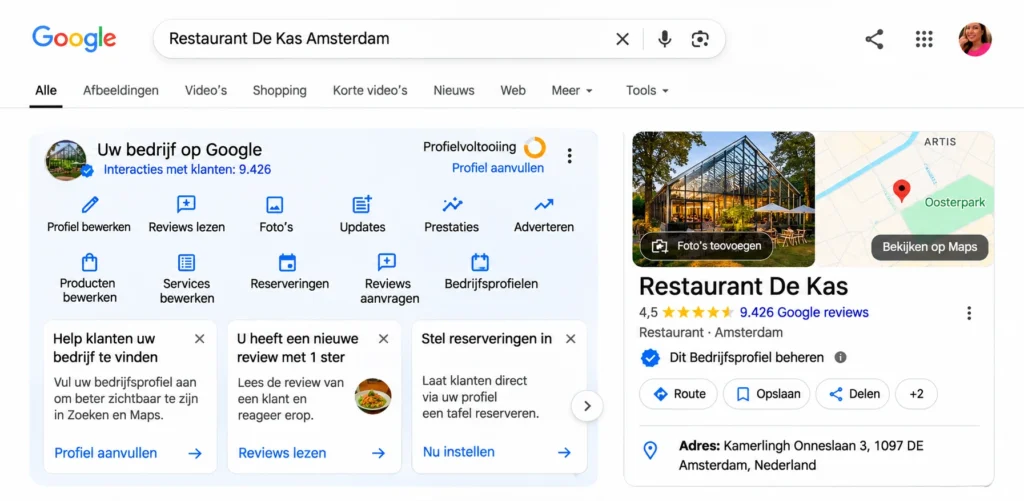
Stap 2: Open Het Overzicht Met Reviews
Nadat u het bedrijfsprofiel hebt geopend, zoekt u naar de gemiddelde sterrenscore en het aantal beoordelingen.
Klik op het gedeelte met de reviews om de volledige lijst met beoordelingen te openen.
Hier kunt u de gepubliceerde reviews bekijken, waaronder:
- De naam die de auteur op Google gebruikt.
- Het aantal toegekende sterren.
- De geschreven beoordeling, indien aanwezig.
- Eventuele reacties van het bedrijf.
Neem voldoende tijd om de beoordelingen te bekijken voordat u een melding indient.

Stap 3: Zoek De Review Die U Wilt Melden
Blader door de lijst totdat u de betreffende beoordeling hebt gevonden.
Lees de volledige tekst voordat u verdergaat. Baseer uw beslissing niet uitsluitend op het aantal sterren. Een beoordeling met één ster kan namelijk nog steeds een legitieme mening van een klant zijn.
Controleer ook of u de juiste review hebt gevonden, vooral wanneer dezelfde gebruiker meerdere beoordelingen heeft geplaatst.
Stel uzelf vooraf enkele vragen:
- Bevat de beoordeling beledigingen of bedreigingen?
- Wordt de review gebruikt voor reclame of spam?
- Worden persoonlijke gegevens openbaar gemaakt?
- Heeft de inhoud helemaal geen verband met uw bedrijf?
- Zijn er aanwijzingen voor manipulatie of een belangenconflict?
Door het probleem vooraf vast te stellen, kunt u later een beter passende meldingsreden kiezen.

Stap 4: Open Het Menu Van De Review
Naast de betreffende beoordeling vindt u doorgaans een pictogram met drie verticale puntjes.
Klik op dit pictogram om het menu met beschikbare opties te openen.
Zoek vervolgens naar de functie waarmee u de beoordeling kunt melden.
Stap 5: Kies De Optie Om De Review Te Melden
Selecteer in het menu de optie om de beoordeling te rapporteren.
Afhankelijk van de gebruikte Google-interface kan deze optie bijvoorbeeld worden weergegeven als ‘Review melden’ of een vergelijkbare aanduiding.
Hiermee start u het meldingsproces.
Let op: de exacte benaming en weergave van de optie kunnen veranderen wanneer Google de interface aanpast.

Stap 6: Selecteer De Reden Voor Uw Melding
Na het starten van de melding kan Google verschillende categorieën tonen.
Selecteer de reden die het beste overeenkomt met de inhoud van de beoordeling.
Voorbeelden:
- Bevat de review spam? Kies dan de reden die betrekking heeft op spam.
- Bevat de review bedreigingen of beledigende inhoud? Kies dan de passende categorie voor ongepaste inhoud.
- Worden persoonlijke gegevens gepubliceerd? Selecteer de reden die daarbij aansluit.
Kies niet zomaar een categorie omdat u denkt dat deze een grotere kans op verwijdering biedt. De gekozen reden moet overeenkomen met de werkelijke situatie.

Stap 7: Verstuur De Melding
Nadat u de juiste reden hebt geselecteerd, volgt u de instructies op het scherm en bevestigt u de melding.
Google ontvangt vervolgens uw verzoek en kan de betreffende beoordeling onderzoeken.
Bewaar indien nodig informatie over de gemelde review, bijvoorbeeld de naam van de auteur, de datum en de inhoud van de beoordeling.
Bent u eigenaar of beheerder van het bedrijfsprofiel? Dan kunt u de voortgang later controleren via de Google Reviewbeheer Tool.
Het indienen van een melding betekent niet dat de review onmiddellijk wordt verwijderd. Google moet eerst beoordelen of de inhoud daadwerkelijk in strijd is met het beleid.
2. Hoe Meldt U Een Google Review Via De Google Maps-App?
U kunt ook een Google review melden via uw mobiele telefoon. Hiervoor gebruikt u de Google Maps-app.
De procedure lijkt grotendeels op die van een computer, maar de plaatsing van de menu’s kan verschillen.
Stap 1: Open De Google Maps-App
Open Google Maps op uw smartphone.
Controleer of u bent ingelogd met het juiste Google-account, vooral wanneer u later de informatie over uw melding wilt bekijken.
Typ vervolgens de naam van het bedrijf dat de beoordeling heeft ontvangen in de zoekbalk.
Selecteer het juiste bedrijfsprofiel in de zoekresultaten.

Stap 2: Selecteer Het Juiste Bedrijf
Controleer de bedrijfsnaam, het adres en andere gegevens van het profiel.
Dit voorkomt dat u per ongeluk een ander bedrijf selecteert met een vergelijkbare naam.
Zodra u het juiste profiel hebt geopend, kunt u verdergaan met de beoordelingen.
Stap 3: Open De Reviews
Zoek op de bedrijfspagina naar het gedeelte met beoordelingen.
Tik op het aantal reviews of de weergegeven sterrenscore om de volledige lijst met beoordelingen te openen.
Blader door de lijst totdat u de review hebt gevonden die u wilt melden.
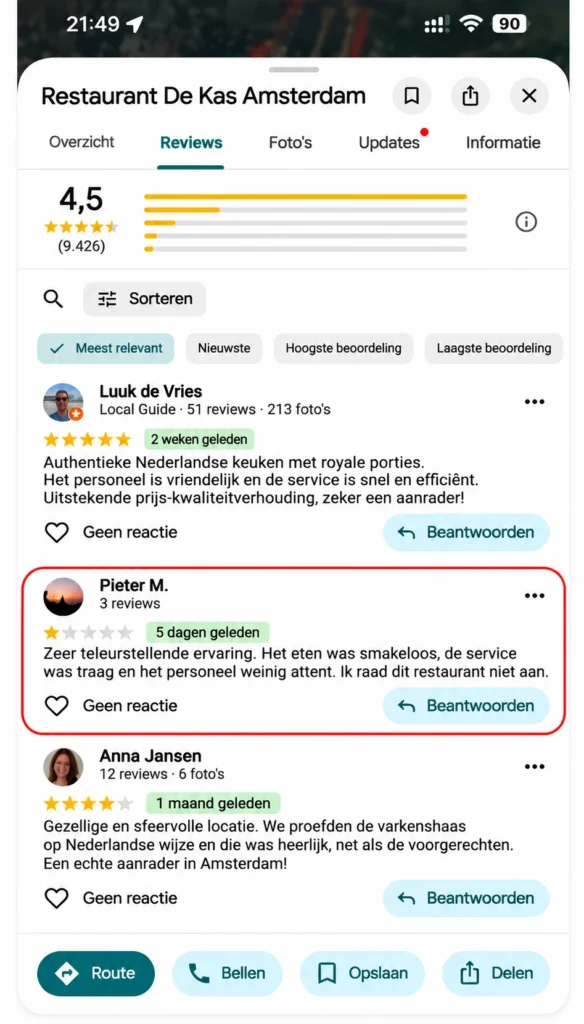
Stap 4: Open Het Menu Van De Review
Naast de betreffende beoordeling vindt u een pictogram met drie puntjes.
Tik op dit pictogram om de beschikbare opties te openen.
Selecteer vervolgens de optie om de review te melden, bijvoorbeeld ‘Review melden’ of een vergelijkbare aanduiding die in uw app wordt weergegeven.

Stap 5: Selecteer De Reden En Verstuur De Melding
Kies de reden die het beste overeenkomt met de mogelijke overtreding van het Google-beleid.
Lees de beschikbare opties zorgvuldig door en bevestig uw keuze.
Na het versturen ontvangt Google uw melding ter beoordeling.

Google beoordeelt vervolgens of de review in strijd is met de richtlijnen. Wanneer er geen beleidsschending wordt vastgesteld, kan de beoordeling gewoon zichtbaar blijven.
3. Hoe Gebruikt U De Google Reviewbeheer Tool?
Voor bedrijfseigenaren en beheerders is de Google Reviewbeheer Tool bijzonder handig. Hiermee kunt u beoordelingen melden en de status van eerdere meldingen controleren.
De tool is bedoeld voor het beheren van meldingen die betrekking hebben op het Google-bedrijfsprofiel.
U moet hiervoor het Google-account gebruiken dat toegang heeft tot het betreffende bedrijfsprofiel. Beheert u meerdere bedrijven? Controleer dan goed welk profiel u selecteert.
Stap 1: Open De Google Reviewbeheer Tool
Ga naar de officiële Google-tool:
https://support.google.com/business/workflow/9945796
Mogelijk wordt u gevraagd om in te loggen of uw Google-account te bevestigen.
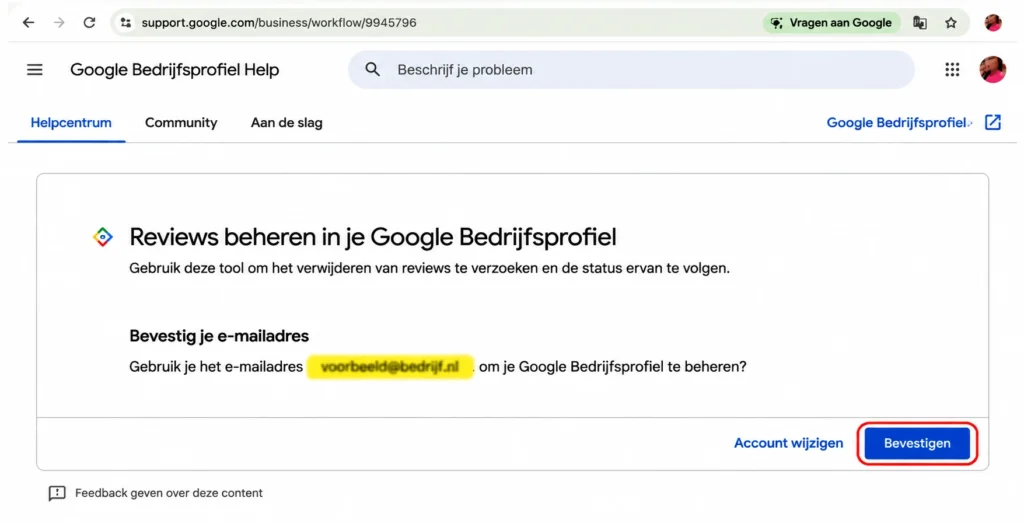
Stap 2: Bevestig Uw Google-account
Controleer het e-mailadres dat op het scherm wordt weergegeven.
Is dit het juiste account? Selecteer dan de bevestigingsoptie.
Is het weergegeven e-mailadres niet gekoppeld aan het bedrijfsprofiel dat u wilt beheren? Kies dan de optie om van account te wisselen en log in met het juiste account.
Ga pas verder wanneer u zeker weet dat u een account gebruikt dat toegang heeft tot het betreffende bedrijfsprofiel.
Stap 3: Selecteer Uw Bedrijf
Na het bevestigen van uw account kunt u het bedrijfsprofiel selecteren waarvan u de beoordelingen wilt beheren.
Wanneer u meerdere bedrijven beheert, controleer dan zorgvuldig de bedrijfsnaam en locatie.
Klik vervolgens op ‘Doorgaan’ om verder te gaan.

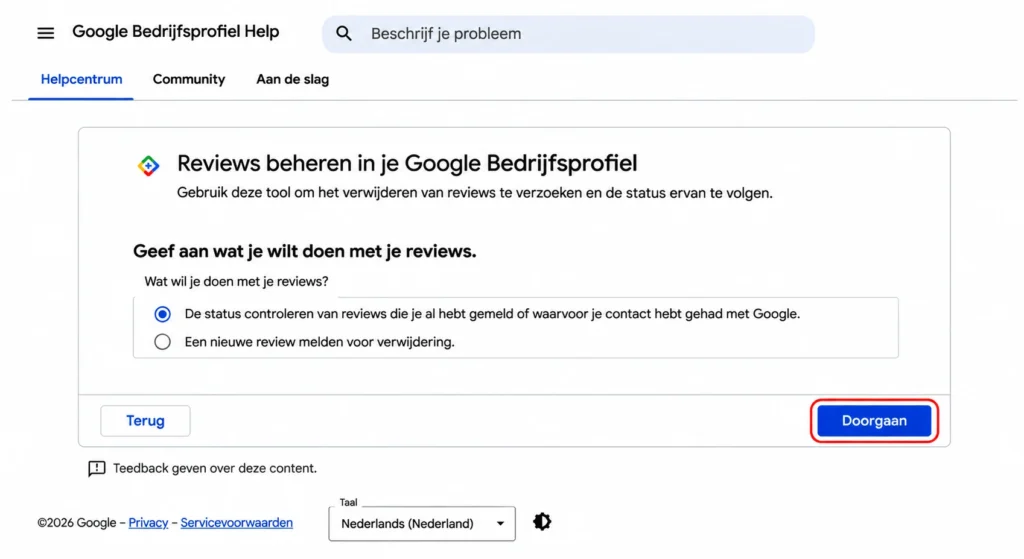
Stap 4: Kies De Optie Om Een Nieuwe Review Te Melden
De tool toont verschillende mogelijkheden voor het beheren van beoordelingen.
Om een nieuwe melding in te dienen, selecteert u de optie die bedoeld is voor het melden van een nieuwe review met het oog op verwijdering.
In de interface kan deze functie bijvoorbeeld worden weergegeven als ‘Een nieuwe review melden voor verwijdering’ of een vergelijkbare tekst.
Klik daarna op ‘Doorgaan’.
Met deze optie kunt u de beoordelingen van uw bedrijf bekijken en de review selecteren die u bij Google wilt melden.
Stap 5: Zoek De Beoordeling Die U Wilt Melden
De tool toont nu de beschikbare beoordelingen van uw bedrijfsprofiel.
Zoek de review die u wilt rapporteren.
Lees de volledige tekst en controleer of het om dezelfde beoordeling gaat die u eerder hebt onderzocht.
Wanneer meerdere reviews verschillende problemen bevatten, is het verstandig om iedere beoordeling afzonderlijk te beoordelen. Zo voorkomt u dat u de verkeerde review selecteert.

Stap 6: Selecteer De Optie Om De Review Te Melden
Klik naast de betreffende beoordeling op de meldingsoptie.
De tool kan vervolgens een nieuw venster of tabblad openen met de beschikbare redenen om de review te rapporteren.
Selecteer de reden die het beste overeenkomt met de mogelijke beleidsschending.
Zorg ervoor dat de gekozen categorie daadwerkelijk aansluit bij de inhoud van de review.

Stap 7: Verstuur Het Verwijderingsverzoek
Nadat u de juiste reden hebt geselecteerd, volgt u de instructies en verstuurt u de melding.
Google registreert het verzoek en stuurt het ter beoordeling door.
Vanaf dit moment is het belangrijk om de status van uw melding in de Google Reviewbeheer Tool te blijven controleren.

Houd er rekening mee dat Google uiteindelijk bepaalt of de beoordeling wordt verwijderd. De Reviewbeheer Tool geeft u de mogelijkheid om een melding in te dienen, maar garandeert geen verwijdering.
4. Welke Google Reviews Kunt U Melden?
Niet iedere negatieve beoordeling is in strijd met de regels van Google.
Om te bepalen of u een ongepaste Google review kunt melden, moet u de inhoud zorgvuldig beoordelen en nagaan of er sprake is van een mogelijke overtreding van de contentrichtlijnen.
Hieronder bespreken we de belangrijkste situaties waarin een melding gerechtvaardigd kan zijn.
1. Valse Reviews Of Beoordelingen Zonder Echte Ervaring
Google verwacht dat beoordelingen gebaseerd zijn op authentieke ervaringen met een bedrijf.
Een review kan verdacht zijn wanneer de schrijver een ervaring beschrijft die niet heeft plaatsgevonden, informatie vermeldt die niet overeenkomt met de diensten van uw onderneming of onderdeel lijkt te zijn van een poging om de reputatie van uw bedrijf te manipuleren.
Voorbeelden:
- Iemand beweert een dienst te hebben gebruikt die uw bedrijf helemaal niet aanbiedt.
- Een beoordeling beschrijft een aankoop die niet overeenkomt met de producten van uw onderneming.
- Er worden meerdere verdachte reviews geplaatst met als doel uw bedrijf te benadelen.
- Een beoordeling bevat informatie over een ervaring die vermoedelijk volledig is verzonnen.
Toch betekent het niet herkennen van de naam van de reviewer niet automatisch dat de beoordeling nep is. Een klant kan een andere naam gebruiken, via iemand anders een reservering hebben gemaakt of via een ander kanaal contact hebben opgenomen.
Het is daarom belangrijk om eerst de beschikbare informatie te controleren voordat u een neppe Google review meldt.
2. Reviews Met Spam Of Reclame
Google Reviews zijn bedoeld om gebruikers hun ervaringen met bedrijven te laten delen. Het reviewgedeelte mag niet worden gebruikt om ongewenste reclame of irrelevante commerciële berichten te verspreiden.
Mogelijke voorbeelden van spam zijn:
- Ongevraagde reclame voor andere producten of diensten.
- Herhaaldelijk geplaatste berichten met vrijwel dezelfde inhoud.
- Commerciële links die niets met het bedrijf te maken hebben.
- Reclame voor concurrerende ondernemingen.
- Beoordelingen die gebruikers proberen door te sturen naar externe commerciële diensten.
Wanneer een beoordeling voornamelijk wordt gebruikt voor ongewenste promotie en niet voor het beschrijven van een echte ervaring, kan er aanleiding zijn om deze bij Google te melden.
3. Beledigende Reviews, Bedreigingen En Intimidatie
Google heeft richtlijnen om misbruik, bedreigingen en andere ongepaste inhoud tegen te gaan.
Een beledigende Google review melden kan relevant zijn wanneer een beoordeling bijvoorbeeld de volgende inhoud bevat:
- Beledigingen gericht aan medewerkers of bedrijfseigenaren.
- Bedreigingen tegen personen.
- Intimiderende of intimiderende opmerkingen.
- Persoonlijke aanvallen die verder gaan dan een normale kritiek op de dienstverlening.
- Andere inhoud die in strijd is met de toepasselijke contentrichtlijnen.
Het is belangrijk om onderscheid te maken tussen een negatieve mening en een belediging.
Bijvoorbeeld:
‘De service was erg slecht en ik kom hier niet meer terug.’
Dit is een negatieve mening over de ervaring van een klant. Alleen het feit dat de onderneming het niet eens is met deze opmerking, is geen reden om de review te laten verwijderen.
Een beoordeling met bedreigingen of ernstige persoonlijke aanvallen kan daarentegen een andere situatie vormen.
4. Reviews Die Verband Houden Met Belangenconflicten
Een belangenconflict kan de betrouwbaarheid en onafhankelijkheid van een beoordeling aantasten.
Voorbeelden van situaties die nader onderzoek kunnen rechtvaardigen:
- Een concurrent plaatst beoordelingen met als doel een ander bedrijf te benadelen.
- Iemand met een zakelijke relatie tot de onderneming probeert de reputatie kunstmatig te beïnvloeden.
- Een voormalige medewerker gebruikt Google Reviews om persoonlijke aanvallen te publiceren.
- Er zijn aanwijzingen voor gecoördineerde pogingen om de beoordeling van een bedrijf kunstmatig te beïnvloeden.
Een persoonlijke of zakelijke relatie bewijst op zichzelf echter nog niet dat er sprake is van een beleidsschending.
Het is noodzakelijk om de volledige context te beoordelen en na te gaan of de situatie daadwerkelijk onder de richtlijnen van Google valt.
5. Reviews Met Persoonlijke Of Vertrouwelijke Gegevens
Een beoordeling kan problematisch zijn wanneer daarin persoonlijke gegevens van iemand openbaar worden gemaakt zonder geldige reden of toestemming.
Denk bijvoorbeeld aan:
- Privételefoonnummers.
- Privéadressen.
- Financiële gegevens.
- Vertrouwelijke informatie van klanten of medewerkers.
- Andere gegevens die de privacy of veiligheid van personen kunnen schaden.
Wanneer u dit soort inhoud aantreft, is het verstandig om de beschikbare meldingsopties zorgvuldig te bekijken en de meest passende reden te selecteren.
6. Reviews Zonder Verband Met Het Bedrijf
Een beoordeling moet betrekking hebben op het bedrijf of op de ervaring die de gebruiker wil beschrijven.
Een review kan mogelijk ongepast zijn wanneer de inhoud volledig losstaat van de onderneming, bijvoorbeeld wanneer het bedrijfsprofiel wordt gebruikt om een extern conflict uit te vechten of een onderwerp te promoten dat niets met de dienstverlening te maken heeft.
Een opmerking over een politieke discussie zonder verband met het bedrijf is bijvoorbeeld geen normale beoordeling van een klantervaring.
De context blijft echter belangrijk. Een klacht over een daadwerkelijk geleverde dienst kan nog steeds relevant zijn, ook wanneer de onderneming het niet eens is met de inhoud.
Kan Een Negatieve Google Review Alleen Vanwege De Schade Worden Verwijderd?
Nee.
Een beoordeling met één ster, een klacht over de klantenservice of een ongunstige mening is niet automatisch in strijd met de regels van Google.
| Voorbeeld van een review | Kan dit een reden zijn voor een melding? |
|---|---|
| ‘De klantenservice was erg langzaam.’ | Niet op zichzelf. |
| ‘Ik ben niet tevreden over de kwaliteit.’ | Niet op zichzelf. |
| Herhaalde reclame zonder verband met het bedrijf | Mogelijk, vanwege spam. |
| Bedreigingen of ernstige beledigingen | Mogelijk, afhankelijk van de inhoud. |
| Openbaarmaking van persoonlijke gegevens | Mogelijk. |
| Aanwijzingen voor manipulatie of belangenverstrengeling | Moet worden beoordeeld aan de hand van het beleid. |
De belangrijkste vraag is dus niet of de review uw bedrijf schaadt, maar of er een concrete overtreding van de Google-richtlijnen aanwezig is.
5. Hoe Controleert U De Status Van Een Google Review-melding?
Nadat u een Google review melding hebt ingediend, is het verstandig om de voortgang te controleren.
Zo kunt u zien of Google de beoordeling nog onderzoekt of al een beslissing heeft genomen.
De Google Reviewbeheer Tool biedt een functie waarmee u eerdere meldingen kunt bekijken.
Stap 1: Open De Google Reviewbeheer Tool Opnieuw
Ga opnieuw naar de officiële Google Reviewbeheer Tool.
Controleer of u bent ingelogd met het Google-account dat toegang heeft tot het betreffende bedrijfsprofiel.
Selecteer vervolgens het juiste bedrijf.
Stap 2: Kies De Optie Om De Status Te Controleren
Nadat u het bedrijfsprofiel hebt geselecteerd, zoekt u naar de optie om de status van eerder gemelde reviews te bekijken en eventuele bezwaarmogelijkheden te controleren.
Selecteer deze optie en klik op ‘Doorgaan’.
De tool toont vervolgens de beschikbare informatie over eerdere meldingen.
Stap 3: Begrijp De Status Van Uw Melding
Google kan verschillende statussen weergeven tijdens het beoordelingsproces.
| Status | Betekenis |
|---|---|
| Beslissing in behandeling | De melding is ingediend, maar er is nog geen definitieve beslissing. |
| Melding beoordeeld – geen beleidsschending | Google heeft de review beoordeeld, maar geen overtreding vastgesteld. |
| Geëscaleerd: controleer uw e-mail voor updates | Het verzoek is doorgestuurd en u moet de verdere updates via e-mail volgen. |
Beslissing in behandeling
Dit betekent dat de beoordeling is gemeld, maar nog op beoordeling wacht.
In deze fase moet u wachten totdat Google een beslissing neemt.
Melding beoordeeld – geen beleidsschending
Dit betekent dat Google de beoordeling heeft onderzocht, maar geen voldoende reden heeft gevonden om deze op basis van het beleid te verwijderen.
Wanneer u denkt dat bepaalde relevante informatie niet goed is meegenomen, kunt u controleren of de review in aanmerking komt voor bezwaar.
Geëscaleerd: controleer uw e-mail voor updates
Deze status geeft aan dat u de verdere communicatie via het e-mailadres dat bij het proces hoort, moet volgen.
Controleer daarom ook uw spam- of ongewenste e-mailmap wanneer u geen bericht ontvangt.

6. Hoe Kunt U Bezwaar Maken Tegen Een Google Review?
Wanneer Google uw melding heeft beoordeeld en besluit de review te laten staan, kan er nog een mogelijkheid zijn om bezwaar te maken.
Een bezwaar tegen een Google review biedt de mogelijkheid om een nieuwe beoordeling van een daarvoor in aanmerking komende review aan te vragen.
Dit betekent echter niet dat Google verplicht is om de eerdere beslissing te wijzigen.
Stap 1: Open De Reviewbeheer Tool Opnieuw
Ga naar de Google Reviewbeheer Tool.
Controleer uw Google-account en selecteer het juiste bedrijfsprofiel.
Stap 2: Open De Opties Voor Bezwaar
Kies de optie waarmee u de status van eerder gemelde reviews kunt controleren en beschikbare bezwaarmogelijkheden kunt bekijken.
Klik vervolgens op ‘Doorgaan’.
De tool toont de eerdere meldingen en de beschikbare vervolgstappen.
Stap 3: Selecteer De Reviews Die In Aanmerking Komen
Zoek naar de optie om bezwaar te maken tegen reviews die hiervoor in aanmerking komen.
Selecteer de beoordeling waarvoor u bezwaar wilt indienen.
Volgens de procedure van Google kunt u maximaal 10 daarvoor in aanmerking komende reviews in één bezwaarprocedure selecteren.
Controleer voordat u verdergaat of u de juiste beoordelingen hebt geselecteerd.
Stap 4: Verstuur Het Bezwaar
Nadat u de reviews hebt geselecteerd:
- Klik op ‘Doorgaan’.
- Selecteer de optie om bezwaar in te dienen.
- Wacht totdat het formulier wordt geopend.
- Leg duidelijk uit waarom u vindt dat de eerdere beslissing opnieuw moet worden beoordeeld.
- Verstuur het formulier.
Uw toelichting moet gericht zijn op de mogelijke overtreding van het Google-beleid.
Alleen aangeven dat de review schadelijk is voor uw reputatie, is meestal niet voldoende. Leg vooral uit welk onderdeel van de inhoud volgens u niet aan de richtlijnen voldoet.
Stap 5: Wacht Op De Definitieve Beslissing
Nadat u het bezwaar hebt verstuurd, moet u de verdere communicatie via het bijbehorende e-mailadres volgen.
Wanneer Google vaststelt dat de beoordeling in strijd is met het beleid, kan de review worden verwijderd.
Wanneer Google concludeert dat de inhoud wel aan de regels voldoet, blijft de beoordeling zichtbaar.
Daarom is het belangrijk om het bezwaar zorgvuldig voor te bereiden en een duidelijke, feitelijke toelichting te geven.
7. Wat Kunt U Doen Als Google De Review Niet Verwijdert?
Niet iedere melding leidt tot verwijdering van de betreffende beoordeling.
Wanneer Google besluit de review te laten staan, is het verstandig om de situatie opnieuw te beoordelen voordat u verdere stappen onderneemt.
1. Controleer De Inhoud En De Gekozen Meldingsreden
Begin met het controleren van de review en de reden die u tijdens het meldingsproces hebt geselecteerd.
Stel uzelf de volgende vragen:
- Is er daadwerkelijk sprake van een mogelijke overtreding van de Google-richtlijnen?
- Past de gekozen meldingsreden bij de inhoud?
- Beschikt u over concrete aanwijzingen die uw melding ondersteunen?
- Bevat de review alleen een negatieve mening?
- Is er informatie die bij de eerste beoordeling mogelijk niet voldoende duidelijk was?
- Komt de review in aanmerking voor bezwaar?
Deze controle helpt u bepalen of het zinvol is om verdere stappen te ondernemen.
2. Vermijd Herhaalde Meldingen Zonder Nieuwe Argumenten
Meerdere identieke meldingen indienen betekent niet automatisch dat Google de beoordeling opnieuw zal verwijderen.
Wanneer Google de review al heeft onderzocht en geen beleidsschending heeft vastgesteld, zal het herhalen van hetzelfde verzoek zonder aanvullende informatie het probleem waarschijnlijk niet oplossen.
Het is verstandiger om de beslissing te begrijpen en te controleren of er een geldige mogelijkheid bestaat om bezwaar te maken.
3. Reageer Professioneel Op De Negatieve Review
Wanneer de review zichtbaar blijft, kan een professionele reactie helpen om vertrouwen uit te stralen naar mensen die uw bedrijfsprofiel bekijken.
Een goede reactie moet:
- Beleefd en professioneel blijven.
- Beschuldigingen en beledigingen vermijden.
- Geen vertrouwelijke persoonsgegevens openbaar maken.
- Feitelijk onjuiste informatie waar mogelijk corrigeren.
- Bereidheid tonen om legitieme klachten te onderzoeken.
Een voorbeeld:
Het spijt ons dat uw ervaring niet aan uw verwachtingen heeft voldaan. We willen graag beter begrijpen wat er is gebeurd en de situatie onderzoeken. Neem alstublieft contact met ons op via onze officiële communicatiekanalen, zodat we uw ervaring zorgvuldig kunnen bekijken.
Een professionele reactie verwijdert de beoordeling niet, maar laat wel zien dat uw bedrijf klachten serieus neemt.
Wilt u weten hoe u een passende reactie opstelt? Lees dan ook ons artikel over reageren op een negatieve Google review.
4. Laat De Review Opnieuw Beoordelen
In sommige situaties is het lastig om zelf vast te stellen welke Google-richtlijn van toepassing is of hoe u een bezwaar het beste kunt voorbereiden.
Dit kan bijvoorbeeld het geval zijn wanneer:
- Meerdere reviews verband houden met hetzelfde incident.
- De beoordeling onjuiste informatie en beledigende inhoud combineert.
- Er aanwijzingen zijn voor een belangenconflict.
- U al een melding hebt ingediend zonder het gewenste resultaat.
- Het onduidelijk is welke mogelijkheden er nog zijn om verwijdering aan te vragen.
Een gespecialiseerde beoordeling kan helpen om de mogelijke beleidsschendingen te identificeren en de beschikbare informatie overzichtelijk te organiseren.
Houd er rekening mee dat geen enkele dienstverlener vooraf kan garanderen dat Google een beoordeling verwijdert. De uiteindelijke beslissing blijft altijd bij Google.
Hoe kunt u reviews van derden op Google melden?
Naast reviews die rechtstreeks door gebruikers op Google Maps worden geplaatst, kunnen bij een Google Bedrijfsprofiel ook beoordelingen van externe platforms verschijnen. Dit worden reviews van derden genoemd.
Bedrijven binnen de Europese Economische Ruimte (EER) kunnen bepaalde reviews van derden rechtstreeks bij Google melden. Hiervoor moet u de beschikbare meldingsmogelijkheid bij de betreffende review gebruiken.
Houd er rekening mee dat niet iedere negatieve beoordeling automatisch verwijderd kan worden. Ook bij reviews van derden beoordeelt Google of de inhoud in strijd is met het toepasselijke beleid.
Waar moet u op letten?
- Controleer eerst of het daadwerkelijk om een review van een externe partij gaat.
- Gebruik de meldingsmogelijkheid die Google bij de betreffende review aanbiedt.
- Geef de reden op die het beste aansluit bij de mogelijke beleidsschending.
- Controleer na het indienen of Google de melding heeft beoordeeld.
Het melden van een review betekent niet automatisch dat deze wordt verwijderd. Google beoordeelt iedere melding afzonderlijk en neemt uiteindelijk de beslissing.
Veelgestelde Vragen Over Het Melden Van Google Reviews
Kan Ik Een Negatieve Google Review Melden?
Ja. U kunt een negatieve Google review melden wanneer er aanwijzingen zijn dat de inhoud in strijd is met de richtlijnen van Google.
Een ongunstige mening of een beoordeling met één ster is op zichzelf echter geen voldoende reden voor verwijdering.
Google beoordeelt de inhoud en bepaalt of er sprake is van een beleidsschending.
Hoe Lang Duurt Het Voordat Google Een Melding Beoordeelt?
Google geeft aan dat de beoordeling doorgaans enkele dagen duurt. De daadwerkelijke verwerkingstijd kan verschillen afhankelijk van de situatie en het aantal verzoeken.
U kunt de voortgang controleren via de Google Reviewbeheer Tool.
Kan Ik Een Neppe Google Review Melden?
Ja. Wanneer u aanwijzingen hebt dat een beoordeling geen echte ervaring vertegenwoordigt of op een andere manier in strijd is met de richtlijnen van Google, kunt u deze melden.
Selecteer de meest passende meldingsreden en geef waar mogelijk duidelijke informatie over de situatie.
Het niet herkennen van de naam van een reviewer is op zichzelf geen bewijs dat de beoordeling nep is.
Kan Ik Een Google Review Zonder Geschreven Tekst Melden?
Een beoordeling die alleen uit een sterrenwaardering bestaat, kan ook worden onderzocht.
Wanneer er geen geschreven tekst aanwezig is, kan het echter moeilijker zijn om een specifieke beleidsschending vast te stellen.
Of verwijdering mogelijk is, hangt af van de omstandigheden en de toepasselijke richtlijnen.
Weet De Auteur Wie Een Google Review Heeft Gemeld?
Een melding wordt bij Google ingediend en de naam van degene die de beoordeling rapporteert, wordt niet als openbare informatie bij de review weergegeven.
Dit betekent echter niet dat u onder alle omstandigheden absolute anonimiteit kunt garanderen.
Kan Ik Meerdere Google Reviews Tegelijk Melden?
U kunt beoordelingen melden via de meldingsmogelijkheden die Google beschikbaar stelt.
Voor het indienen van een bezwaar geldt een aparte procedure. Daarbij kunt u volgens de instructies van Google maximaal 10 daarvoor in aanmerking komende reviews in één proces selecteren.
Wat Gebeurt Er Als Google Mijn Melding Afwijst?
Wanneer Google besluit dat de review niet in strijd is met het beleid, blijft de beoordeling zichtbaar.
Controleer of de review in aanmerking komt voor bezwaar. Is dat niet mogelijk, dan kunt u overwegen om professioneel op de beoordeling te reageren.
Kan Ik Een Review Van Iemand Anders Laten Verwijderen?
Ja, u kunt een beoordeling van een andere gebruiker bij Google melden wanneer u denkt dat deze in strijd is met de richtlijnen.
U kunt de review echter niet zelf verwijderen. Alleen Google kan na beoordeling besluiten om de inhoud te verwijderen.
Waar kan ik een Google review melden?
U kunt een Google review op twee manieren melden: via Google Maps of via de Google Reviewbeheer Tool.
Via Google Maps kunt u een review rechtstreeks openen en de optie gebruiken om deze te melden. Dit kan ook als u geen eigenaar bent van het betreffende bedrijfsprofiel.
De Google Reviewbeheer Tool is vooral bedoeld voor eigenaren en beheerders van bedrijfsprofielen. Hiermee kunnen zij reviews melden, de status van meldingen controleren en, wanneer beschikbaar, bezwaar maken tegen een beslissing van Google.
Kan ik een Google review melden zonder eigenaar van het bedrijfsprofiel te zijn?
Ja. Iedere Google Maps-gebruiker kan een review melden waarvan hij of zij denkt dat deze in strijd is met het beleid van Google. U hoeft dus geen eigenaar of beheerder van het bedrijfsprofiel te zijn om een melding via Google Maps in te dienen.
De toegang tot de Google Reviewbeheer Tool is echter bedoeld voor personen die het betreffende bedrijfsprofiel beheren. Zonder de vereiste beheerrechten kunt u deze specifieke beheermogelijkheden niet gebruiken.
Hoe vaak kan ik bezwaar maken tegen een Google review?
Voor een review die in aanmerking komt voor bezwaar, kunt u één keer bezwaar indienen tegen de beslissing van Google.
Binnen één bezwaarprocedure kunt u maximaal 10 reviews selecteren die aan de voorwaarden voldoen. Het is daarom verstandig om eerst de beschikbare meldingsstatussen en de betreffende reviews zorgvuldig te controleren voordat u bezwaar indient.
Kunnen reviews van derden ook op Google worden gemeld?
Ja. Bij bedrijfsprofielen kunnen ook reviews van externe platforms worden weergegeven. Bedrijven binnen de Europese Economische Ruimte (EER) kunnen bepaalde reviews van derden rechtstreeks bij Google melden.
Google beoordeelt ook deze meldingen aan de hand van het toepasselijke beleid. Meer hierover leest u in de paragraaf Hoe kunt u reviews van derden op Google melden? hierboven.
Hulp Nodig Bij Het Verwijderen Van Een Google Review?
Een ongepaste Google review kan de reputatie van uw bedrijf beïnvloeden. Toch is het niet altijd eenvoudig om vast te stellen of een beoordeling daadwerkelijk in strijd is met de richtlijnen van Google.
Voordat u een melding indient, is het belangrijk om de inhoud zorgvuldig te analyseren, de juiste beleidscategorie te identificeren en de meest geschikte vervolgstap te bepalen.
Hebt u al geprobeerd een review te melden zonder het gewenste resultaat? Of weet u niet zeker of een beoordeling voor verwijdering in aanmerking komt?
VerwijderReviews.com helpt bedrijven bij het analyseren van Google Reviews en het identificeren van mogelijke beleidsschendingen.
We bekijken de specifieke situatie, onderzoeken welke richtlijnen mogelijk van toepassing zijn en helpen bepalen welke vervolgstappen passend kunnen zijn.
Wilt u weten wat de mogelijkheden zijn voor uw situatie? Bekijk dan onze dienst voor Google Reviews Laten Verwijderen en vraag een individuele beoordeling aan.
Houd er rekening mee dat verwijdering nooit vooraf kan worden gegarandeerd. Google neemt uiteindelijk zelf de beslissing. Het is daarom belangrijk om zorgvuldig te handelen, de juiste procedures te volgen en meldingen altijd op concrete gronden te baseren.
