

Wilt u een eigenaar toevoegen aan Google Bedrijfsprofiel, zodat een zakenpartner, medewerker of opvolger toegang krijgt tot uw bedrijfsgegevens? Dat kan rechtstreeks via de instellingen van uw Google Bedrijfsprofiel. U kunt iemand uitnodigen als eigenaar of beheerder, afhankelijk van de taken en verantwoordelijkheden die u wilt overdragen.
Het is belangrijk om vooraf het juiste toegangsniveau te kiezen. Een eigenaar kan gebruikers toevoegen en verwijderen, terwijl een beheerder deze rechten niet heeft. Daarnaast is er een verschil tussen een gewone eigenaar en de primaire eigenaar van een profiel.
In deze handleiding leest u stap voor stap hoe u een eigenaar of beheerder toevoegt, hoe de uitnodiging wordt geaccepteerd en wat u kunt doen als u geen toegang meer hebt tot uw bedrijfsprofiel.
Wat betekent een eigenaar toevoegen aan Google Bedrijfsprofiel?
Een eigenaar toevoegen betekent dat u een andere Google-gebruiker toestemming geeft om uw bedrijfsprofiel te beheren. Die persoon krijgt toegang via het eigen Google-account en kan, afhankelijk van de toegewezen rol, bepaalde instellingen en bedrijfsgegevens aanpassen.
Dit is bijvoorbeeld handig wanneer:
- U samen met een zakenpartner een bedrijf runt.
- Een medewerker verantwoordelijk wordt voor het bijwerken van bedrijfsgegevens.
- Een collega klantbeoordelingen moet beantwoorden.
- U een nieuwe bedrijfsleider toegang wilt geven.
- U de verantwoordelijkheid voor het profiel aan een nieuwe eigenaar overdraagt.
- Een externe partij bepaalde beheertaken voor uw bedrijf uitvoert.
U hoeft hiervoor uw eigen Google-wachtwoord niet te delen. Iedere gebruiker krijgt toegang via het eigen Google-account.
Google adviseert om alleen personen toegang te geven die deze daadwerkelijk nodig hebben. Zo houdt u beter controle over uw bedrijfsprofiel en verkleint u het risico op ongewenste wijzigingen.
Wat is het verschil tussen eigenaar, primaire eigenaar en beheerder?
Voordat u iemand uitnodigt, is het verstandig om te bepalen welke rol het beste past. De drie begrippen lijken op elkaar, maar de bevoegdheden zijn niet hetzelfde.
| Rol | Belangrijkste bevoegdheden |
|---|---|
| Eigenaar | Kan het profiel beheren en andere gebruikers toevoegen of verwijderen. |
| Primaire eigenaar | Heeft de primaire eigendomsrol en kan deze rol overdragen aan een andere gebruiker. |
| Beheerder | Kan de meeste dagelijkse beheertaken uitvoeren, maar geen andere gebruikers toevoegen of verwijderen. |
Een Google Bedrijfsprofiel kan meerdere eigenaren hebben, maar slechts één primaire eigenaar.
Wanneer kiest u voor een eigenaar?
Kies voor de rol Eigenaar wanneer iemand een belangrijke verantwoordelijkheid krijgt voor het bedrijfsprofiel en mogelijk ook andere gebruikers moet kunnen beheren.
Dit kan bijvoorbeeld passend zijn voor een mede-eigenaar of een bedrijfsleider die verantwoordelijk is voor het volledige beheer van het profiel.
Geef deze rol niet automatisch aan iedereen die af en toe informatie moet aanpassen. Een eigenaar heeft meer bevoegdheden dan voor dagelijkse werkzaamheden noodzakelijk is.
Wanneer is een beheerder voldoende?
Een beheerder is meestal de betere keuze wanneer iemand vooral praktische werkzaamheden uitvoert, zoals:
- Openingstijden en contactgegevens bijwerken.
- Foto’s en andere bedrijfsinformatie beheren.
- Google Reviews beantwoorden.
- Bedrijfsupdates en berichten publiceren.
- Beschikbare profielgegevens bekijken.
Een beheerder kan geen andere gebruikers toevoegen of verwijderen. Dat maakt deze rol geschikt voor medewerkers of externe partijen die het profiel moeten onderhouden, maar geen zeggenschap over de toegangsrechten nodig hebben.
Wat doet de primaire eigenaar?
De primaire eigenaar is de belangrijkste eigenaar van het profiel. Alleen deze gebruiker kan de primaire eigendom overdragen.
Dit onderscheid is vooral belangrijk wanneer een bedrijf wordt verkocht, een ondernemer stopt of een andere persoon de volledige verantwoordelijkheid overneemt.
Let op: iemand toevoegen als eigenaar is niet hetzelfde als de primaire eigendom overdragen. Als de nieuwe eigenaar de volledige verantwoordelijkheid moet krijgen, moet u ook de overdracht van de primaire eigendom regelen.
Stappenplan: een eigenaar toevoegen aan Google Bedrijfsprofiel
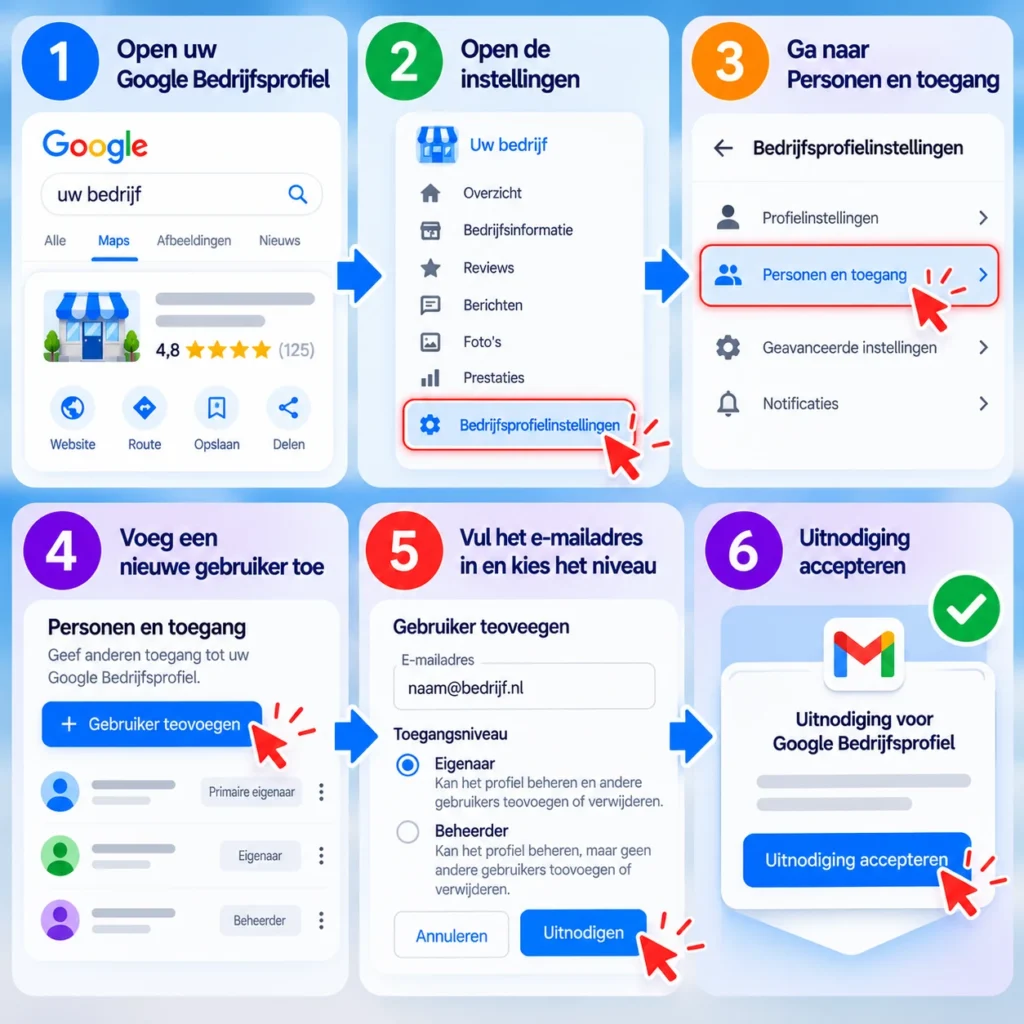
U kunt een extra eigenaar of beheerder uitnodigen via de instellingen van uw bedrijfsprofiel. De exacte weergave kan enigszins verschillen, afhankelijk van de interface die Google aan uw account toont.
Stap 1: Open uw Google Bedrijfsprofiel
Log in met het Google-account dat momenteel eigenaar is van het bedrijfsprofiel.
Zoek vervolgens uw bedrijf op via Google Zoeken of open het bedrijfsprofiel via de beschikbare beheeromgeving.
Controleer of u het juiste bedrijf hebt geselecteerd, vooral wanneer u meerdere vestigingen of bedrijfsprofielen beheert.
Stap 2: Open de instellingen van het bedrijfsprofiel
Ga naar de instellingen van uw Google Bedrijfsprofiel.
Zoek naar de optie Bedrijfsprofielinstellingen (Business Profile settings). Open vervolgens Personen en toegang (People and access).
Op deze pagina ziet u welke gebruikers momenteel toegang hebben tot het profiel. Ook kunt u hier controleren of er nog uitnodigingen openstaan.
Stap 3: Kies voor een nieuwe gebruiker toevoegen
Klik op de optie om een gebruiker toe te voegen. Afhankelijk van de interface ziet u bijvoorbeeld een pluspictogram of de knop om nieuwe gebruikers uit te nodigen.
Voer het e-mailadres in van de persoon die u toegang wilt geven.
Gebruik bij voorkeur het e-mailadres dat aan het Google-account van die persoon is gekoppeld. Controleer het adres zorgvuldig voordat u verdergaat.
Stap 4: Selecteer Eigenaar of Beheerder
Kies het juiste toegangsniveau:
- Eigenaar: voor iemand die ook gebruikers en toegangsrechten moet kunnen beheren.
- Beheerder: voor iemand die voornamelijk dagelijkse beheertaken uitvoert.
Twijfelt u tussen beide rollen? Geef dan niet automatisch de ruimste bevoegdheden. Kies de rol die aansluit bij de werkelijke verantwoordelijkheden van de persoon.
Stap 5: Verstuur de uitnodiging
Klik op Uitnodigen (Invite) om de uitnodiging te versturen.
De uitgenodigde persoon ontvangt een uitnodiging via e-mail. De toegang wordt actief nadat de uitnodiging is geaccepteerd.
U kunt de status van de uitnodiging controleren via de pagina Personen en toegang. Een uitnodiging die nog niet is geaccepteerd, wordt daar als openstaand weergegeven.
Stap 6: Controleer of de toegang werkt
Vraag de uitgenodigde persoon om de e-mail te openen en de uitnodiging te accepteren.
Daarna kan die persoon inloggen met het eigen Google-account en het bedrijfsprofiel beheren volgens de toegewezen rol.
Controleer eventueel samen of het juiste profiel zichtbaar is en of de benodigde functies beschikbaar zijn. Als bepaalde mogelijkheden nog niet werken, kan er sprake zijn van een tijdelijke beperking voor nieuwe gebruikers.
De officiële uitleg van Google vindt u in de handleiding Eigenaren en beheerders van een Google Bedrijfsprofiel beheren.
Hoe accepteert iemand een uitnodiging voor Google Bedrijfsprofiel?
Wanneer u iemand als eigenaar of beheerder hebt uitgenodigd, moet die persoon de uitnodiging nog accepteren.
Volg hiervoor deze stappen:
- Open het e-mailadres waarop de uitnodiging is ontvangen.
- Zoek de uitnodiging voor het Google Bedrijfsprofiel.
- Controleer of de uitnodiging betrekking heeft op het juiste bedrijf.
- Klik op de optie om de uitnodiging te accepteren.
- Log indien nodig in met het Google-account waaraan de uitnodiging is gericht.
- Open Google Zoeken, Google Maps of de beschikbare beheeromgeving om het profiel te controleren.
Is de uitnodigingsmail niet zichtbaar? Controleer dan ook de spammap en andere e-mailmappen.
Als de uitnodiging nog steeds ontbreekt, controleer dan of het juiste e-mailadres is gebruikt en of de uitnodiging nog openstaat. De huidige eigenaar kan de status bekijken op de pagina Personen en toegang.
Eigenaar toevoegen lukt niet: wat zijn de mogelijke oorzaken?
Het toevoegen van een eigenaar verloopt meestal eenvoudig. Toch kunnen er problemen ontstaan wanneer uw account niet de juiste rechten heeft, de uitnodiging niet goed is verstuurd of het profiel door iemand anders wordt beheerd.
Hieronder staan de meest voorkomende situaties.
1. U ziet de optie om een gebruiker toe te voegen niet
Niet iedere gebruiker heeft toestemming om andere gebruikers uit te nodigen.
Een beheerder kan het profiel beheren, maar heeft niet dezelfde bevoegdheden als een eigenaar. Als u alleen de rol Beheerder hebt, kunt u daarom mogelijk geen nieuwe eigenaar toevoegen.
Oplossing: controleer uw eigen rol via Personen en toegang. Neem zo nodig contact op met een bestaande eigenaar om de gewenste gebruiker uit te nodigen.
2. De uitnodiging wordt niet ontvangen
Een verkeerd gespeld e-mailadres kan ervoor zorgen dat de uitnodiging niet bij de juiste persoon aankomt. Ook kan de e-mail in de spammap terechtkomen.
Oplossing:
- Controleer het ingevoerde e-mailadres.
- Vraag de ontvanger de spammap te bekijken.
- Controleer of de uitnodiging nog openstaat.
- Annuleer zo nodig de onjuiste uitnodiging en verstuur een nieuwe naar het juiste adres.
Verstuur niet onnodig meerdere uitnodigingen zonder eerst de bestaande status te controleren.
3. De uitnodiging is geaccepteerd, maar het profiel is niet zichtbaar
Soms logt de gebruiker in met een ander Google-account dan het account waarvoor de uitnodiging is verstuurd.
Oplossing: controleer het ingelogde e-mailadres en zorg ervoor dat dit overeenkomt met het uitgenodigde account. Laat de gebruiker daarna opnieuw controleren of het bedrijfsprofiel beschikbaar is.
4. U kunt de primaire eigendom niet overdragen
Een gewone eigenaar kan gebruikers beheren, maar alleen de primaire eigenaar kan de primaire eigendom overdragen.
Daarnaast gelden er beperkingen voor nieuwe eigenaren en beheerders. Gedurende de eerste zeven dagen na het verkrijgen van toegang kunnen bepaalde functies, waaronder het overdragen van de primaire eigendom, tijdelijk niet beschikbaar zijn.
Oplossing: controleer wie de primaire eigenaar is en of de nieuwe gebruiker al langer dan zeven dagen toegang heeft. Probeer de overdracht opnieuw wanneer aan de voorwaarden is voldaan.
5. Een andere persoon is al eigenaar van het bedrijfsprofiel
Het kan voorkomen dat een voormalig medewerker, oud-eigenaar of externe partij het profiel beheert.
In dat geval kunt u mogelijk niet rechtstreeks een nieuwe eigenaar toevoegen, omdat u zelf nog geen eigenaar bent.
Als u bevoegd bent om het bedrijf te vertegenwoordigen, kunt u via Google een verzoek indienen om toegang of eigendom te verkrijgen.
Lees daarvoor de officiële handleiding Eigendom van een Google Bedrijfsprofiel aanvragen.
6. U hebt geen toegang meer tot het oorspronkelijke Google-account
Wanneer de enige eigenaar geen toegang meer heeft tot het gebruikte Google-account, kan het lastig zijn om de toegangsrechten te wijzigen.
Probeer eerst de toegang tot het Google-account te herstellen via de officiële herstelprocedure van Google. Als een andere bevoegde eigenaar nog toegang heeft, kan die persoon mogelijk helpen bij het toevoegen van een nieuwe gebruiker.
Maak niet zomaar een tweede bedrijfsprofiel aan als vervanging. Controleer eerst of het bestaande profiel nog kan worden beheerd of teruggekregen.
Hoe draagt u de primaire eigendom over aan een nieuwe eigenaar?
Een nieuwe eigenaar toevoegen is vaak voldoende wanneer iemand alleen moet helpen bij het beheer. Maar als de verantwoordelijkheid voor het bedrijf daadwerkelijk overgaat naar iemand anders, kan het nodig zijn om ook de primaire eigendom over te dragen.
Dit is bijvoorbeeld relevant bij de verkoop van een onderneming, een verandering in de bedrijfsleiding of het vertrek van de huidige primaire eigenaar.
Stappen voor de overdracht
- Controleer of de nieuwe eigenaar al als eigenaar of beheerder aan het profiel is toegevoegd.
- Open het Google Bedrijfsprofiel.
- Ga naar Bedrijfsprofielinstellingen en vervolgens naar Personen en toegang.
- Selecteer de gebruiker aan wie u de primaire eigendom wilt overdragen.
- Open de instellingen naast diens toegangsniveau.
- Kies Primaire eigenaar (Primary owner) als die optie beschikbaar is.
- Sla de wijziging op.
Alleen de huidige primaire eigenaar kan deze overdracht uitvoeren. Ook moet rekening worden gehouden met de tijdelijke beperkingen die voor nieuwe gebruikers gelden.
Volgens Google blijven de bedrijfsgegevens en bestaande reviews behouden wanneer de primaire eigendom op de juiste manier wordt overgedragen.
Bekijk voor de actuele voorwaarden de officiële handleiding Primaire eigendom van een Google Bedrijfsprofiel overdragen.
Moet u een medewerker of een extern bureau toevoegen als eigenaar?
Niet iedere persoon die u helpt met uw bedrijfsprofiel hoeft eigenaar te worden. De juiste rol hangt af van de werkzaamheden en de mate van controle die u wilt behouden.
Medewerker toevoegen
Een medewerker die openingstijden aanpast, foto’s toevoegt of op reviews reageert, heeft doorgaans voldoende aan de rol Beheerder.
Wanneer de medewerker ook verantwoordelijk is voor het beheer van andere gebruikers, kan een eigenaarsrol nodig zijn. Beoordeel dit per situatie.
Marketingbureau of andere externe partij toevoegen
Wanneer u een extern bureau inschakelt, is het verstandig om alleen de noodzakelijke toegang te verlenen.
Bespreek vooraf welke taken het bureau uitvoert en wie verantwoordelijk blijft voor het account. Geef niet zonder duidelijke reden de primaire eigendom uit handen.
Als de samenwerking eindigt, controleert u welke gebruikers nog toegang hebben en verwijdert u toegang die niet langer nodig is.
Nieuwe bedrijfseigenaar toevoegen
Bij een daadwerkelijke bedrijfsoverdracht is het belangrijk om niet alleen iemand toegang te geven, maar ook te bepalen wie de primaire eigenaar wordt.
Zo voorkomt u dat de voormalige eigenaar onbedoeld de belangrijkste zeggenschap behoudt of dat de nieuwe eigenaar later geen toegang heeft tot essentiële functies.
Hoe houdt u de toegang tot uw Google Bedrijfsprofiel veilig?
Een Google Bedrijfsprofiel bevat belangrijke informatie over uw onderneming. Onnodige of verouderde toegangsrechten kunnen leiden tot ongewenste wijzigingen of problemen wanneer medewerkers vertrekken.
Met de volgende maatregelen houdt u het beheer overzichtelijk.
1. Gebruik afzonderlijke Google-accounts. Deel uw wachtwoord niet met medewerkers of externe partijen. Nodig iedere gebruiker afzonderlijk uit.
2. Geef alleen noodzakelijke rechten. Kies Beheerder voor dagelijkse werkzaamheden wanneer de gebruiker geen andere gebruikers hoeft te beheren.
3. Controleer regelmatig de gebruikerslijst. Bekijk wie toegang heeft en of die toegang nog nodig is.
4. Verwijder toegang van voormalige medewerkers. Wanneer iemand het bedrijf verlaat, controleert u of diens toegang kan worden ingetrokken.
5. Houd de primaire eigendom binnen de juiste verantwoordelijkheid. Zorg dat de persoon die uiteindelijk verantwoordelijk is voor het profiel ook de juiste eigendomsrol heeft.
6. Wees voorzichtig met verzoeken van onbekenden. Controleer altijd waarom iemand toegang vraagt en of die persoon bevoegd is om namens het bedrijf te handelen.
Google geeft aanvullende aanbevelingen in de handleiding Uw Google Bedrijfsprofiel beschermen.
Heeft het toevoegen van een eigenaar invloed op uw Google Reviews?
Het toevoegen van een eigenaar of beheerder verandert op zichzelf niet de inhoud van uw bestaande Google Reviews. De wijziging regelt vooral wie het bedrijfsprofiel mag beheren.
Een eigenaar of beheerder met de juiste toegang kan onder meer reviews bekijken en erop reageren. Dat betekent niet dat die persoon automatisch reviews kan laten verwijderen. Google beoordeelt meldingen over reviews aan de hand van de toepasselijke richtlijnen.
Wilt u weten hoe u professioneel met negatieve beoordelingen omgaat? Lees dan ook onze handleiding Reageren op een negatieve Google Review: voorbeelden en tips.
Zijn er reviews verdwenen uit uw profiel? Dan kan het nuttig zijn om eerst de mogelijke oorzaken te onderzoeken. In het artikel Google Reviews verdwenen: oorzaken en oplossingen leest u waar u op kunt letten.
Een toegangsprobleem en een probleem met reviews zijn dus twee verschillende zaken. Controleer eerst of u de juiste beheerdersrechten hebt voordat u conclusies trekt over de zichtbaarheid van beoordelingen.
Veelgestelde vragen over een eigenaar toevoegen aan Google Bedrijfsprofiel
Kan ik meerdere eigenaren toevoegen aan Google Bedrijfsprofiel?
Ja. Een Google Bedrijfsprofiel kan meerdere eigenaren hebben. Er kan echter maar één primaire eigenaar zijn. Kies voor iedere gebruiker de rol die past bij diens verantwoordelijkheden.
Kan een beheerder ook een eigenaar toevoegen?
Nee. Een beheerder kan veel dagelijkse beheertaken uitvoeren, maar kan geen andere gebruikers toevoegen of verwijderen. Daarvoor is toegang als eigenaar nodig.
Moet de nieuwe eigenaar een Gmail-adres hebben?
Niet noodzakelijk. De persoon moet een Google-account hebben. Een Google-account kan ook worden gebruikt met een ander e-mailadres dan een Gmail-adres.
Hoe lang duurt het voordat iemand toegang krijgt?
De uitgenodigde persoon moet de uitnodiging eerst accepteren. Daarna kan de toegang worden gebruikt. Sommige functies zijn voor nieuwe eigenaren en beheerders gedurende de eerste zeven dagen beperkt.
Kan ik de primaire eigenaar vervangen zonder een nieuw bedrijfsprofiel te maken?
Ja, als u de juiste bevoegdheden hebt en aan de voorwaarden voor overdracht voldoet. De primaire eigenaar kan de primaire eigendom overdragen aan een bestaande eigenaar of beheerder. Een nieuw profiel aanmaken is hiervoor doorgaans niet nodig.
Wat gebeurt er met reviews wanneer ik een nieuwe eigenaar toevoeg?
Bestaande reviews blijven in het bedrijfsprofiel staan. Het toevoegen van een gebruiker is geen verwijderingsactie en verandert de reviews niet automatisch.
Kan een extern bureau eigenaar worden van mijn bedrijfsprofiel?
Dat hangt af van de werkzaamheden en de afspraken. Geef een externe partij alleen de toegang die noodzakelijk is. Voor veel dagelijkse werkzaamheden is de rol Beheerder voldoende. Houd de primaire eigendom onder controle van de verantwoordelijke voor het bedrijf.
Wat moet ik doen als de vorige eigenaar niet meer bereikbaar is?
Als u bevoegd bent om het bedrijf te vertegenwoordigen, kunt u via Google een verzoek om toegang of eigendom indienen. Volg de officiële procedure en houd rekening met eventuele verificatiestappen. Maak niet direct een duplicaat van het bestaande profiel.
Conclusie: kies de juiste rol voordat u iemand uitnodigt
Een eigenaar toevoegen aan Google Bedrijfsprofiel is een praktische manier om het beheer van uw bedrijfsinformatie te verdelen. Via de instellingen onder Personen en toegang kunt u een gebruiker uitnodigen als eigenaar of beheerder.
De belangrijkste aandachtspunten zijn eenvoudig: gebruik het juiste Google-account, kies de passende rol, controleer of de uitnodiging is geaccepteerd en draag de primaire eigendom alleen over wanneer dat nodig is.
Door de toegangsrechten regelmatig te controleren, houdt u het beheer overzichtelijk en voorkomt u onnodige problemen wanneer medewerkers of zakelijke verantwoordelijkheden veranderen.
Heeft u daarnaast vragen over ongewenste of mogelijk beleidschendende Google Reviews? Bekijk dan onze dienstverlening via Google Reviews Laten Verwijderen om te ontdekken welke mogelijkheden er zijn om een beoordeling te laten onderzoeken.
